

Featured News
Come risolvere l’infezione Google Redirect Virus

Se effettuate una ricerca su Google utilizzando il browser Internet Explorer e cliccando sul link proposto verrete re-diretti verso un sito “virus”, la vostra macchina e’ infetta .
Vi proponiamo 4 procedimenti:
1 PROCEDIMENTO [Ex N4]
Scaricate Tdsskiller da qui, lanciatelo e cliccate su Start Scan. Attendi la scansione ed al termine clicca su Continue. I file ritenuti infetti saranno curati e rimossi con il riavvio del pc. Clicca quindi su reboot computer per riavviare il pc.
Se avete bisogno di un aiuto potete inserire un commento. Cercate di essere piu’ specifici possibili grazie a tutti.
2 PRIMO PROCEDIMENTO
1) Scaricate http://www.hijackthis.de/ . Il software vi elenchera’ tutti i processi attivi nella vostra macchina. Esiste il forum di aiuto del sito stesso che aiuta l’utente ad una soluzione.
Il file log ottenuto sara’di questo tipo
Logfile of Trend Micro HijackThis v2.0.2
Scan saved at 10:19:39, on 22/11/2010
Platform: Unknown Windows (WinNT 6.01.3504)
MSIE: Internet Explorer v9.00 (9.00.7930.16406)
Boot mode: Normal
Running processes:
Q:\Windows\system32\taskhost.exe
Q:\Windows\system32\Dwm.exe
Q:\Windows\Explorer.EXE
Q:\Users\xxxxxx\AppData\Local\Google\Update\1.2.183.39\GoogleCrashHandler.exe
Q:\Windows\system32\wuauclt.exe
…………………
Solitamente file dannosi non sono indicati da nessuna dicitura dal programma stesso che trovate alla vostra sinistra elencati come [service] / DFP….
Provate questa soluzione, se non trovate rimedio passate al 2 procedimento.
3 PROCEDIMENTO
2) Abbiamo provato molti programmi anti-spyware e NESSUNO dei programmi piu’ quotati rimuove l’infezione.
L’unico che ha rilevato l’infezione e’ stato: HITMAN . Una volta scaricato efffettuate uno scan. Il file maggiormente corrotto in questa tipo di infezione e’ “EXPLORER.EXE” , il cuore dei maggiori processi su cui girano le macchine con sistema operativo windows.
A questo punto il programma vi da l’opportunita’ di eliminare l’infezione.
ATTENZIONE: Eliminando il file explorer.exe renderete instabile il vostro sistema.
Per procedere alla disinfezione totale del sistema consigliamo COMBOFIX
Questa e’ la guida completa redatta in italiano
E’ bene specificarlo combofix sostituisce i vostri file critici del sistema come “explorer.exe”
Assicuratevi che la cartella “winsxs” esista, altrimenti potreste corrempere il sistema in modo definitivo e dover re-installare nuovamente tutto.
ESECUZIONE COMBOFIX:
ComboFix ora inizierà la scansione del computer per le infezioni conosciute.
Questa procedura può richiedere un certo tempo, perciò pazientate e non fate nulla con il pc.
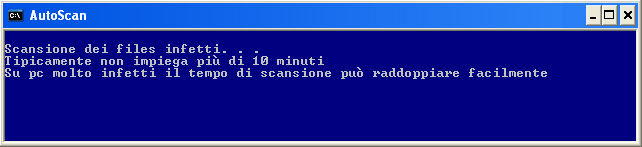
ComboFix inizia la scansione alla ricerca di infezioni
Mentre il programma è in esecuzione, cambierà il formato dell’ orologio; le impostazioni originali verranno ripristinate al termine della scansione.
Durante la scansione verrà visualizzato l’ avanzamento delle varie fasi di scansione come nell’ immagine di seguito riportata.
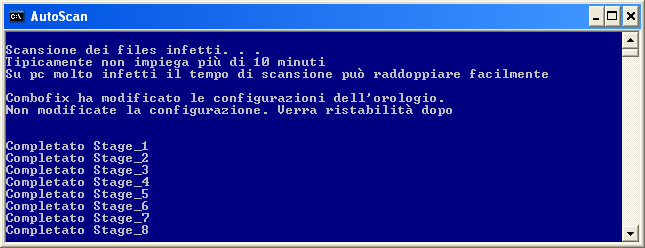
Fasi della scansione di ComboFix
Al momento della scrittura di questa guida ci sono un totale di 41 fasi.
Il numero delle fasi di scansione varia con l’ evoluzione del programma, quindi se si riscontra un numero di fasi diverso durante l’ esecuzione non c’è da preoccuparsi.
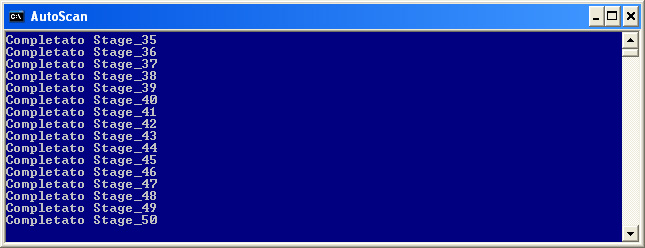
Avanzamento della scansione di ComboFix
Terminata la scansione verrà visualizzata la schermata sotto riportata dove ComboFix avviserà che sta preparando il log.
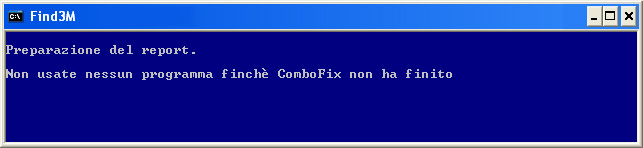
ComboFix sta preparando il log
Questa operazione può richiedere un pò di tempo.
Nel caso il desktop di Windows scompaia, la cosa è normale e ComboFix lo ripristinerà prima che finisca.
A questo punto vedrete una nuova schermata come nell’ immagine sotto riportata dove si verrà avvisati che il programma ha quasi finito e successivamente che il file di log, o report, si trova in C:\ComboFix.txt.
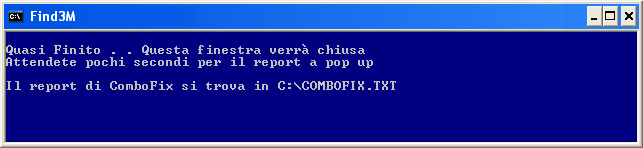
ComboFix ha quasi finito
Terminate le operazioni, ComboFix si chiuderà automaticamente e riporterà il vostro orologio al suo formato originale.
Il log verrà visualizzato automaticamente come nella figura sottostante.
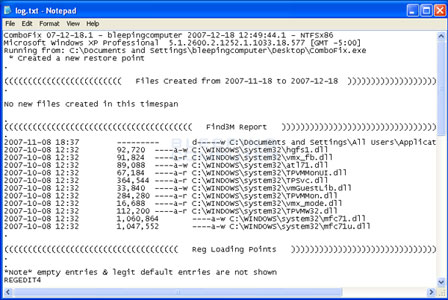
Log di ComboFix
Si dovrebbe ora inserire questo file di log nella discussione in cui è stato chiesto di eseguire ComboFix in modo da poterlo far analizzare da chi vi sta aiutando e consigliare di conseguenza.
Nel caso si presentino problemi di connessione a Internet dopo aver eseguito ComboFix, si prega di vedere qui.
E’ possibile che ComboFix già al primo utilizzo risolva i problemi riscontrati.
Si consiglia vivamente di pubblicare ugualmente il log nella discussione nella quale si sta ricevendo aiuto in quanto potrebbero esserci ancora infezioni che richiedono ulteriori analisi ed interventi.
E’ bene specificarlo combofix sostituisce i vostri file critici del sistema come “explorer.exe”
Assicuratevi che la cartella “winsxs” esista, altrimenti potreste corrempere il sistema in modo definitivo e dover re-installare nuovamente tutto.
File log di esempio:
La copia infetta di x:\windows\explorer.exe è stata trovata e disinfettata
ipristinata copia da – x:\windows\winsxs\x86_microsoft-windows-explorer_31bf3856ad364e35_6.1.7600.20563_none_52283b2af41f3691\explorer.exe
La copia infetta di x:\windows\System32\wininit.exe è stata trovata e disinfettata
ipristinata copia da – x:\windows\winsxs\x86_microsoft-windows-wininit_31bf3856ad364e35_6.1.7600.16385_none_30c90ef265a43c13\wininit.exe
La copia infetta di x:\windows\explorer.exe è stata trovata e disinfettata
ipristinata copia da – x:\windows\winsxs\x86_microsoft-windows-explorer_31bf3856ad364e35_6.1.7600.20563_none_52283b2af41f3691\explorer.exe
Il procedimento durera’ 10 minuti circa ma vi assicuriamo che elimina qualsiasi infezione e riporta il sistema perfettamente integro.
5A-PROCEDIMENTO
3) Un sistema che non rimuove l’infezione ma che “tampona” il problema e scaricare uno sniffer ,e cercare il sito web su ci si viene rediretti .
Andate Su
c:/windows/system32/drivers/etc/
Aprite il fil “hosts ” con notepad e inserite come di seguito:
127.0.0.1 sitoweb infetto
Cosi’ facendo quando cliccherete sui link proposti da google effettuerete la chiamata direttamente sulla vostra macchina. Ripetiamo e’ un procedimento che non elimina l’infezione!
Se avete bisogno di un aiuto potete inserire un commento. Cercate di essere piu’ specifici possibili grazie a tutti.

[wtpsw_carousel showdate="false" show_comment_count="false"]